 Мова про ті роутери які використовують для підключення до інтернету Ethernet-порт (не DSL).
"Вхідний" кабель, яким подається інтернет до абонента часто має значну довжину. Така "антена" служить погану службу :) під час блискавок — індуковані в кабелі струми повністю виводять з ладу мережевий порт (а деколи і материнки комп’ютерів чи процесори роутерів).
Якщо роутер візуально почувається добре (працює Wi-Fi і локальні мережеві порти) а порт WAN не реагує на запханий кабель — то Вам пощастило і роутер просто втратив один зі своїх портів.
Щоб відновити його роботу достатньо призначити функцію WAN-порта на один з портів LAN. Це можливо, в альтернативних прошивках.
Наприклад, зміна портів можлива в прошивці DD-WRT.
Не моє завдання розповісти як її встановити (хоча я про це вже писав). Але якщо встановите, то буде Вам щастя.
Деякі пристрої мають можливість встановити параметри портів просто з веб-панелі адміністрування. Якщо потрібного розділу в панелі нема — тоді треба задати параметри відповідними командами.
Через веб-панель
Setup -> VLANs. Порти, які включені в vlan1 будуть WAN, vlan0 — LAN.
Заберіть "пташку" vlan1 з порта W і встановіть її на будь-якому порті 1-4. Збережіть. Voilà!
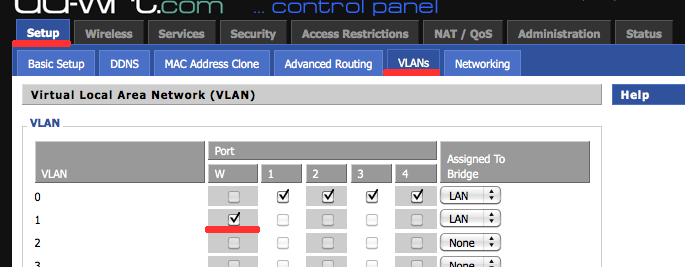
Така можливість є, наприклад, на D-Link DIR-320, деяких Asus.
За допомогою команд
Якщо такої закладки в налаштуваннях нема, то треба змінити параметри вручну. Адреси пам’яті для зміни параметрів залежать від чіпсета пристрою.
Чіпсет Ralink
Приклад лише для D-Link DIR-300 (rev. B1):
switch reg w 70 ffff416E
switch reg w 40 1002
Призначення порта WAN на порт LAN4.
Команди треба вписувати через веб-інтерфейс, в розділі Administrations -> Commands:

В кінці: "Save Startup".
Чіпсет Broadcom (додано 12.06.13)
Через консоль (telnet/SSH):
nvram set vlan1ports="3 2 1 0 8*"
nvram set vlan2ports="4 8"
nvram commit
reboot
Встановлює портом WAN порт LAN1.
Випробувано на Asus RT-N16. Кому цікаво, для цього роутера ідентифікатор №0 це WAN, а ідентифікатори 1, 2, 3, 4 це фізичні порти 4, 3, 2, 1 відповідно.
Детальніше про зміну портів для чіпсетів Broadcom можна почитати на DD-WRT Wiki (англ.).
Ну, і не забудьте запихати "вхідний" кабель в новий порт. Вдалого конекту! ;)